

Cómo solucionar un error crítico en WordPress
Si no conoces este tipo de problema tengo la solución más eficaz si de ¿Cómo solucionar un error crítico en WordPress? o ¡error critico en la web wordpress! y no te asustes pero es lo más sencillo de lo que parece.

El mensaje más perturbador que uno puede encontrar: ha habido un error crítico en esta web. aprende más sobre el diagnóstico de wordpress. Ponte cómodo y lee hasta el final la solución.
Índice de contenido
- Guía paso a paso (error critico wordpress)
- Ha habido un error crítico en esta web. wordpress
- Qué es un error crítico en WordPress y cómo identificarlo
- Causas comunes del error crítico en sitios web de WordPress
- Pasos para solucionar el error crítico en WordPress
- Cómo prevenir errores críticos en WordPress: Mejores prácticas
- Impacto del error crítico en el rendimiento de tu web de WordPress
- Conclusión
Guía paso a paso (error critico wordpress)
Lo primero es identificara el problema en tu sitio de WordPress. en la imagen arriba se observa el error que estas pasando, y si le das tudominio.com/wp-admin seguirá con el mismo mensaje primero debes saber que esto es común y suele pasar por las actualizaciones de algún plugin que no hayas llevado a la ultima versión.
Accede al panel de administración del hosting (file manager) y observa con atención cualquier indicación específica sobre el error crítico.
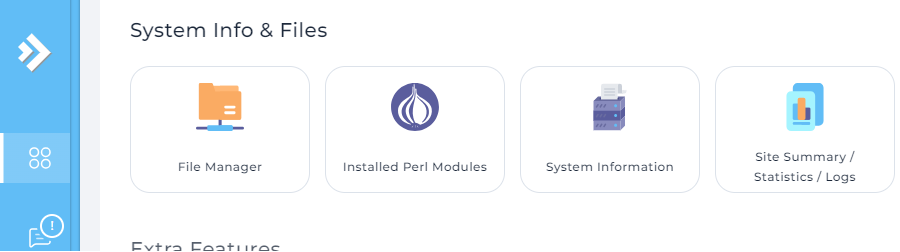
Este mensaje puede ofrecer pistas cruciales sobre la naturaleza del problema, como referencias a archivos, funciones o plugins específicos.
Luego ir a la carpeta de public_html > wp-content > plugins

Posteriormente, es fundamental desactivar cualquier plugin desactualizado que podría estar contribuyendo al error.
?También te podría interesar?: Como hacer una Landing page con ChatGPT

Accede al directorio de plugins a través del panel de administración o mediante FTP y renombra o mueve fuera del directorio el plugin en cuestión.

Después de esta acción, verifica si el problema persiste.

Ingresa a tu dominio.com y verifica si el problema del error crítico en tu sitio de WordPress ya no esta.
Por ultimo debes actualizar el plugin manualmente dentro del panel de control del hosting en la misma dirección del plugin: public_html > wp-content > plugins
Devuelve el nombre como estaba de la carpeta y sube el plugin.zip y descomprímelo y solución resuelta.
Ha habido un error crítico en esta web. wordpress
En el mundo digital actual, los errores técnicos pueden surgir en cualquier momento, y uno de los más comunes que enfrentan los usuarios de WordPress es el mensaje que indica "ha habido un error crítico en esta web". Este mensaje puede ser alarmante y frustrante, especialmente si se trata de un sitio que es vital para el negocio o la comunicación personal. Comprender las causas y las soluciones a este problema es crucial para mantener la integridad y funcionalidad del sitio web.
Este error crítico puede ser el resultado de diversas razones, desde problemas de compatibilidad con plugins y temas, hasta errores en el código o fallos en la base de datos. En este artículo, exploraremos las posibles causas de este error y proporcionaremos soluciones prácticas para que los administradores de sitios de WordPress puedan resolver el problema de manera eficiente y restaurar su web a su estado óptimo.
Qué es un error crítico en WordPress y cómo identificarlo
Un error crítico en WordPress es un problema grave que puede hacer que tu sitio web no funcione correctamente. Puede deberse a conflictos de plugins, temas desactualizados o problemas de compatibilidad.
Para identificar un error crítico en WordPress, es importante revisar el registro de errores del sitio. Puedes acceder a esta información a través del panel de control o mediante un plugin especializado en la gestión de errores.
Otra forma de identificar un error crítico es desactivando todos los plugins y temas activos para ver si el problema persiste. Si el error desaparece al desactivar un plugin en particular, es probable que ese sea el causante del problema.
Es recomendable mantener copias de seguridad periódicas de tu sitio web para poder restaurarlo en caso de un error crítico. También es importante mantener todos los plugins y temas actualizados para prevenir posibles problemas de compatibilidad.
Causas comunes del error crítico en sitios web de WordPress
1. Plugins incompatibles: Una de las causas más comunes del error crítico en sitios web de WordPress son los plugins incompatibles. Al instalar plugins que no son compatibles con la versión de WordPress que se está utilizando, es probable que se genere este tipo de error.
2. Temas mal codificados: Otro factor que puede provocar un error crítico en un sitio web de WordPress son los temas mal codificados. Si el tema instalado contiene errores en su código, es posible que se produzca un fallo crítico en la web.
3. Actualizaciones fallidas: Las actualizaciones de WordPress, plugins o temas que no se realizan de forma correcta pueden desencadenar un error crítico en el sitio web. Es importante asegurarse de que todas las actualizaciones se realicen de manera adecuada para evitar este problema.
4. Problemas de memoria: La falta de memoria asignada a WordPress también puede ser una causa del error crítico en la web. Si el sitio web supera los límites de memoria permitidos, es posible que se genere este tipo de error.
Pasos para solucionar el error crítico en WordPress
1. Verifica los plugins: Desactiva todos los plugins de WordPress para identificar si alguno de ellos está causando el error crítico en la web.
2. Revisa el tema: Cambia temporalmente el tema por uno predeterminado de WordPress para comprobar si el problema está relacionado con el tema activo.
3. Aumenta la memoria PHP: Modifica el archivo wp-config.php para aumentar la memoria asignada a PHP y así evitar errores por falta de memoria.
4. Accede al registro de errores: Revisa el archivo de registro de errores de WordPress para obtener información detallada sobre la causa del error crítico.
5. Restaura una copia de seguridad: Si ninguna de las soluciones anteriores funciona, restaura una copia de seguridad reciente de tu sitio web para eliminar el error crítico en WordPress.
Cómo prevenir errores críticos en WordPress: Mejores prácticas
Realizar copias de seguridad regularmente: Es fundamental realizar copias de seguridad de tu sitio web de forma regular para poder restaurarlo en caso de un error crítico en WordPress.
Mantener WordPress actualizado: Mantener tanto WordPress como los plugins y temas actualizados es esencial para prevenir errores críticos, ya que las actualizaciones suelen incluir correcciones de errores y mejoras de seguridad.
Utilizar plugins de confianza: Es importante elegir plugins de fuentes confiables y mantener solo los necesarios para evitar conflictos que puedan causar errores críticos en tu sitio.
Vigilar el uso de código personalizado: Si necesitas utilizar código personalizado, asegúrate de que esté correctamente escrito y probado para evitar posibles errores que puedan afectar el funcionamiento de WordPress.
Realizar pruebas periódicas: Realizar pruebas periódicas en tu sitio web para detectar posibles problemas y corregirlos a tiempo puede ayudar a prevenir errores críticos y mantener tu web funcionando correctamente.
Impacto del error crítico en el rendimiento de tu web de WordPress
El error crítico en una web de WordPress puede afectar gravemente el rendimiento del sitio, provocando una caída en la velocidad de carga y una mala experiencia para los usuarios.
Este tipo de errores pueden llevar a la pérdida de visitantes, clientes potenciales y ventas, ya que los usuarios suelen abandonar rápidamente una página que presenta problemas técnicos.
Además, un error crítico en WordPress puede dañar la reputación de la marca y la confianza de los usuarios en el sitio web, lo que puede tener repercusiones a largo plazo en el negocio.
Es fundamental detectar y solucionar rápidamente cualquier error crítico en una web de WordPress para garantizar un rendimiento óptimo y evitar posibles consecuencias negativas para el sitio y la empresa.
Conclusión
Si te sale el mensaje de ha habido un error crítico en esta web wordpress; Entonces debes Mantener WordPress actualizado de manera regular es crucial para garantizar la seguridad, estabilidad y rendimiento de tu sitio web. Las actualizaciones periódicas no solo introducen nuevas características y mejoras, sino que también abordan vulnerabilidades de seguridad y solucionan problemas de compatibilidad.
En el contexto específico de problemas como errores críticos debido a desactualizaciones de plugins, las actualizaciones de WordPress suelen incluir mejoras en la interfaz de programación de aplicaciones (API) y compatibilidad con versiones anteriores, lo que ayuda a prevenir conflictos con plugins y temas desactualizados. Mantenerse al día con las versiones más recientes de WordPress y sus componentes es esencial para asegurar un entorno web robusto, protegido contra vulnerabilidades y capaz de aprovechar las últimas funcionalidades y correcciones.
Guía de signos y símbolos del teclado para caracteres especiales

Envato elements: ¿Por qué comprarlo?

Los 13 mejores temas de wordpress para comprar en themeforest
CSS Hero: ❌no lo compres sin saber esto
¿Por qué es importante una pagina web en la actualidad?

¿Cuánto gana un diseñador web en lima Perú?
Deja una respuesta
Te podría interesar